Vorher → Nachher
Produktfotos
Erstelle KI Bilder für Shop und Kampagne: neue Hintergründe, besseres Licht und frische Produktszenen aus einem vorhandenen Foto.
Mit unserem KI Bild Generator erstellst du neue Motive oder gestaltest vorhandene Fotos um: Hintergrund tauschen, Objekte ersetzen, Stil ändern. Bilder mit KI erstellen geht in Alltagssprache – und nach der Registrierung startest du mit 3 kostenlosen Credits.
Bild
0/5Vorschau
Hier erscheint dein bearbeitetes Bild
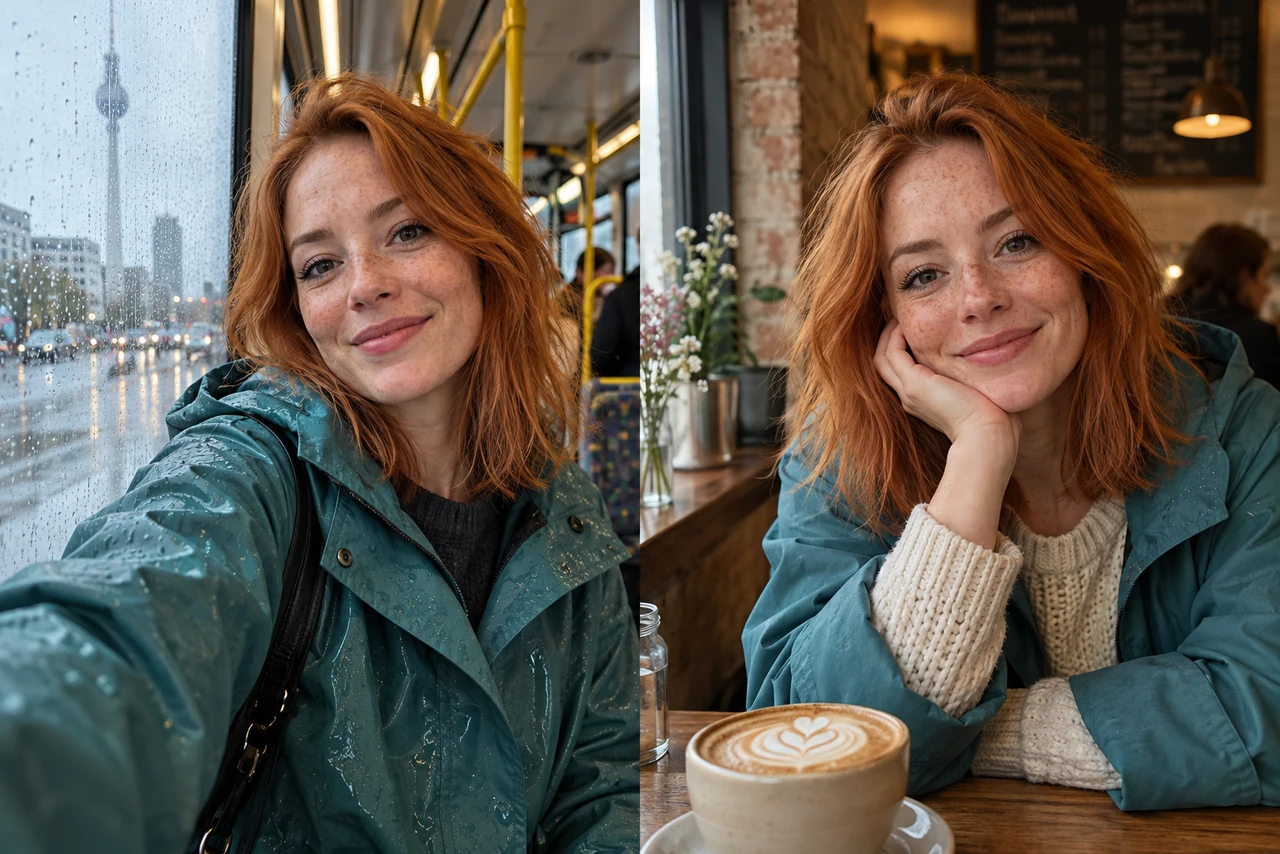
Prompt: Versetze mich in ein warm beleuchtetes Café und behalte meine Gesichtszüge bei
Vorher → Nachher
Aus einem Referenzbild werden Produktmotive, Porträtvarianten oder Raumkonzepte – KI Bilder erstellen mit den Details, die dir wichtig sind.
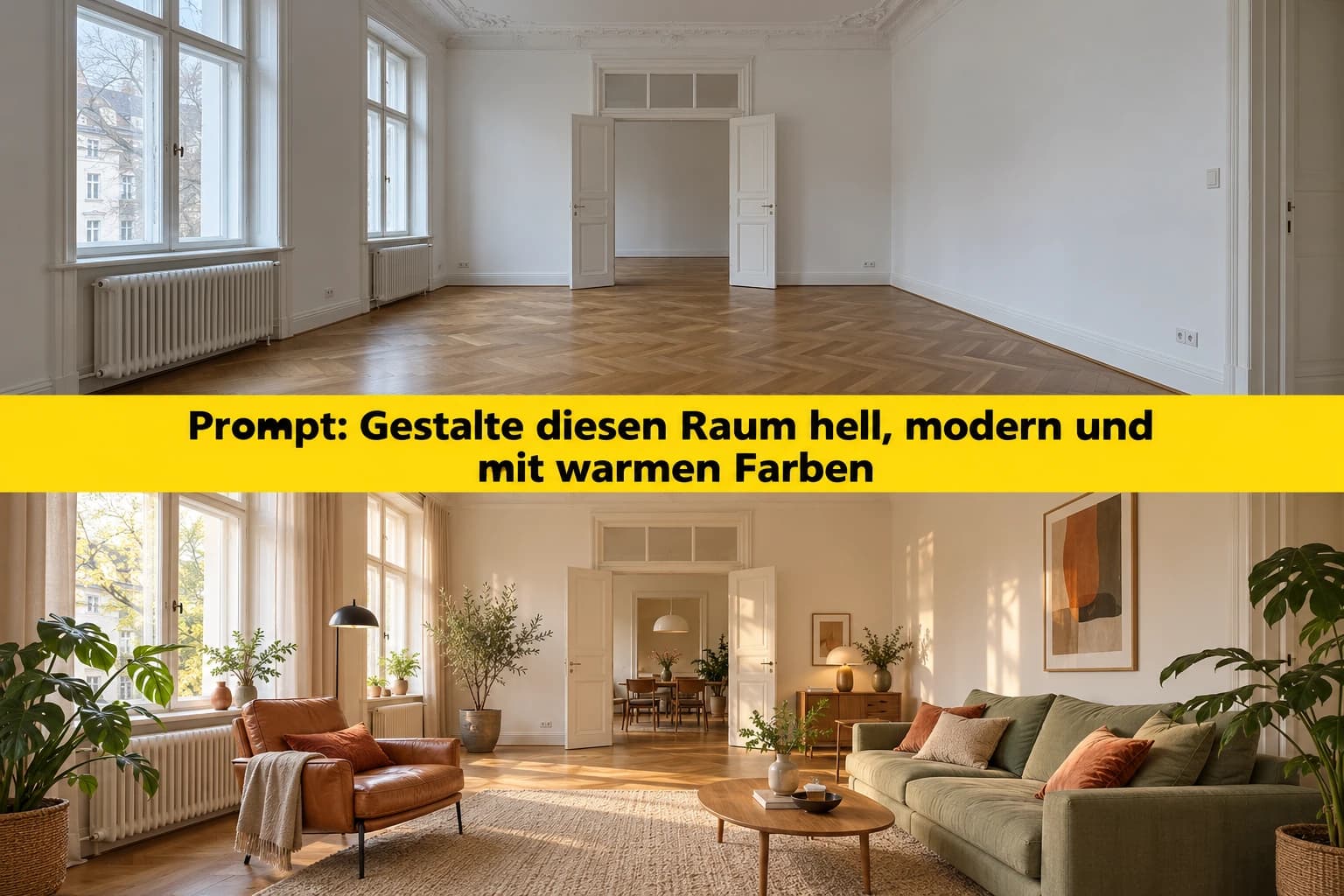
Vorher → Nachher
Erstelle KI Bilder für Shop und Kampagne: neue Hintergründe, besseres Licht und frische Produktszenen aus einem vorhandenen Foto.
Vorher → Nachher
Ändere Umgebung, Stimmung oder Styling. Die Person und ihre charakteristischen Gesichtszüge sollen erkennbar bleiben.
Vorher → Nachher
Probiere Materialien, Möbel, Beleuchtung und Einrichtungsstile aus, während der Grundriss erhalten bleibt.
Vorher → Nachher
Mit KI Bilder erstellen für Posts, Thumbnails und Kampagnenvarianten – aus deinen Fotos oder einer klaren Prompt-Idee.
Vorher → Nachher
Entwickle Werbeideen, saisonale Szenen und Markenmotive, ohne für jedes Motiv bei null anzufangen.
Vorher → Nachher
Illustrationen, Charaktere und neue Stile aus Skizzen, Fotos oder bereits generierten KI Bildern weiterdenken.
Funktionen des KI Bild Generators
Ob du KI Bilder erstellen oder Bilder mit KI bearbeiten willst: Referenzen geben den Rahmen vor, der Prompt steuert das Ergebnis. Wähle Seitenverhältnis, Auflösung und Bildanzahl und vergleiche, wie die Modelle deine Idee umsetzen – inklusive KI Bildbearbeitung für Hintergründe, Objekte und Stil.
Beschreibe deine Idee in Alltagssprache. Unser KI Bild Generator setzt den Prompt um – mit oder ohne Referenzfoto als Ausgangspunkt.
Lade bis zu fünf JPG-, PNG- oder WebP-Dateien hoch, um Komposition, Motiv oder Stil vorzugeben und daraus neue KI Bilder zu erstellen.
Wähle aus sieben Bildmodellen – für schnelle Varianten, detaillierte Ergebnisse, präzise Anweisungen oder einen bestimmten Look.
Objekte entfernen oder ersetzen, Details nachschärfen oder eine Szene neu denken – KI Bildbearbeitung, ohne alles von Hand neu aufzubauen.
Versetze dein Motiv in eine neue Umgebung, gestalte den Produkthintergrund neu oder ändere die Lichtstimmung. Das Hauptmotiv bleibt wiedererkennbar.
Verwandle Fotos in Illustrationen, Kampagnenmotive oder frische Bildstile. Du bestimmst, welche Details erhalten bleiben sollen.
Sieben KI-Modelle
Wechsle das Modell direkt im Generator. Starte schnell und mit wenigen Credits oder wähle mehr Details, höhere Auflösung und präzisere Umsetzung – egal ob du ein KI Bild erstellen oder feiner nachbearbeiten willst.
Schnell und sparsam mit Credits – für alltägliche Bilder und Edits.
Für konsistente Motive, mehr Details und Ergebnisse mit bis zu 4K.
Für detailgetreue Änderungen, präzisen Text und hochwertige 4K-Ergebnisse.
Für präzise Anweisungen, Text im Bild und Ergebnisse mit bis zu 4K.
Für hochwertige, fotorealistische Bilder mit klaren Details.
Eine kreative Wahl für hochwertige Bilder und flexible Änderungen.
Schnell und günstig – für deine tägliche kreative Arbeit.
Lade ein oder mehrere Referenzbilder hoch – oder starte mit einer klaren Idee.
Wähle ein KI-Modell für deine Bildidee.
Beschreibe, was neu entstehen, sich ändern und was bleiben soll.
Erstelle dein KI Bild, prüfe das Ergebnis und lade es herunter.
Erfahrungen
Dein Foto gibt Motiv, Komposition und Farben vor. Im Prompt beschreibst du, was neu entstehen oder sich ändern soll. Der KI Bild Generator erzeugt daraus eine neue Version. Eine pixelgenaue Kopie des Originals ist nicht garantiert.
Ja – nach der Registrierung erhältst du 3 kostenlose Credits. Wähle ein günstiges Modell und ein einzelnes Ergebnis, dessen angezeigte Kosten in dein Guthaben passen. Weitere Bilder nutzen dein Restguthaben oder ein Credit-Paket.
Beim Erstellen beschreibst du eine neue Bildidee – oft mit Referenz. Bei der KI Bildbearbeitung änderst du gezielt Details an einem vorhandenen Foto, etwa Hintergrund, Objekt oder Stil. Beides läuft im selben Workspace.
Nutze ein klares Produktfoto und nenne die gewünschte Änderung sowie die Details, die bleiben sollen. Zum Beispiel: „Stelle diese Flasche auf eine helle Steintheke. Behalte Form, Etikett, Verschluss und Kamerawinkel bei.“ Prüfe vor der Nutzung Logos, Reflexionen und Kanten.
Lade bis zu fünf JPG-, JPEG-, PNG- oder WebP-Dateien mit jeweils höchstens 6 MB hoch. Erkläre im Prompt, wofür jedes Bild steht, etwa das erste für das Motiv und das zweite für die Umgebung. Vermeide widersprüchliche Vorgaben.
Wähle zwei bis vier Ergebnisse, wenn du Varianten derselben Idee vergleichen möchtest. Eine höhere Auflösung eignet sich für größere Endbilder, sofern das Modell sie unterstützt. Beides beeinflusst die vorab angezeigten Credit-Kosten.
Generative Modelle können Details neu zeichnen, auch wenn du sie erhalten möchtest. Beschränke dich auf eine gezielte Änderung und nutze eine scharfe Referenz. Vergleiche bei Abweichungen ein anderes Modell. Prüfe Gesichter, Logos und Produktdetails vor der Veröffentlichung.
Für ein transparent freigestelltes Motiv nutze unser Tool „Hintergrund entfernen“. Zum KI Bilder erstellen oder bearbeiten eignet sich dieser Generator, wenn du die Szene austauschen, das Licht ändern oder einen neuen Stil ausprobieren möchtest.
Nach der Registrierung erhältst du 3 kostenlose Credits. Lade ein Referenzbild hoch oder beschreibe deine Idee, wähle aus sieben KI-Modellen und prüfe die angezeigten Kosten. Für weitere KI Bilder brauchst du ausreichend Credits.
Kostenlos starten